
Wi-Fi 7 en un PC en 2026 puede sentirse tan bien como un cable en las condiciones correctas, pero también puede sentirse misteriosamente peor que Wi-Fi 6 si una parte de la cadena se porta mal. Esto pasa porque “Wi-Fi 7” no es una sola función; es un paquete de capacidades que solo ayudan cuando el adaptador, los controladores, la configuración del router y el entorno encajan. Las frustraciones más comunes —picos raros de ping, caídas aleatorias, llamadas de voz que se cortan y juegos que se sienten inconsistentes— suelen venir de causas muy normales: drivers desactualizados, ahorro de energía demasiado agresivo, una señal de 6 GHz limpia pero demasiado débil en tu habitación, band steering que te cambia de banda todo el tiempo o colas del router que se disparan cuando alguien sube archivos. El lifehack es dejar de buscar “toggles mágicos” y hacer tres mejoras deliberadas: mantener al día los drivers (y, si aplica, el firmware del adaptador), ajustar el uso de 6 GHz para estar ahí solo cuando sea fuerte y estable, y reducir latencia evitando congestión y pérdida de paquetes en lugar de perseguir el máximo throughput. Si pruebas los cambios con los mismos chequeos de ping y pérdida antes y después, sabrás qué ayudó y acabarás con un setup estable, repetible y realmente de baja latencia tanto para juegos como para llamadas.
Controladores y comportamiento de energía: los arreglos “aburridos” que eliminan la mayoría de caídas y picos en Windows
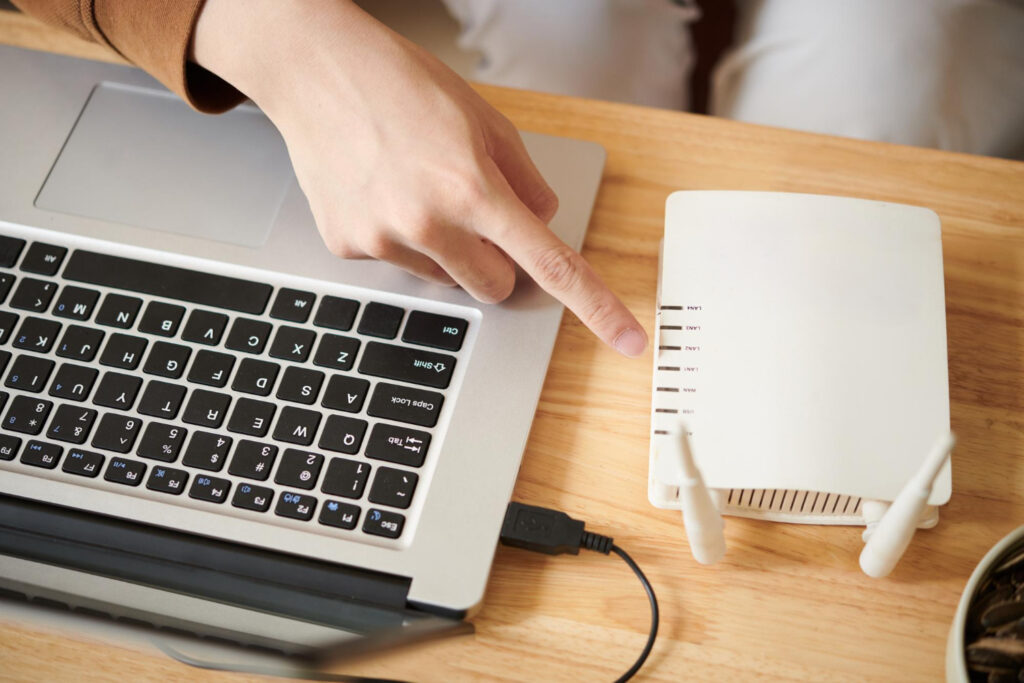
En PC, el rendimiento Wi-Fi vive y muere por los controladores. Un router nuevo no te salva si el driver del adaptador es viejo, tiene bugs o está afinado para ahorrar batería a costa de latencia. El primer lifehack es tratar las actualizaciones de drivers como mantenimiento de red, no como “cosmética opcional”. Usa el paquete de controladores más reciente del fabricante del adaptador (no solo lo que Windows instaló automáticamente), porque las versiones del proveedor suelen incluir mejoras de roaming, correcciones de estabilidad y ajustes de rendimiento para routers más nuevos. Después de actualizar, revisa la configuración de energía del adaptador. El ahorro agresivo puede provocar micro-suspensiones, despertares lentos y latencia inconsistente, sobre todo con tráfico “a ráfagas” como juegos y llamadas. En un PC de escritorio casi nunca hay motivo para tener el adaptador Wi-Fi en modo de máximo ahorro. En un portátil sí puedes priorizar eficiencia, pero para gaming competitivo o llamadas largas vale la pena elegir un plan equilibrado/rendimiento durante esas sesiones para que el adaptador se mantenga reactivo. Otra causa silenciosa de inestabilidad es el software en segundo plano que “engancha” el tráfico de red: clientes VPN, “gaming boosters”, suites de seguridad con filtrado pesado y algunas herramientas de shaping. No necesitas desinstalar todo, pero si estás diagnosticando picos, desactivar temporalmente esas capas te ayuda a confirmar si el problema es el enlace Wi-Fi o si la pila de software está añadiendo retardo. Cuando los drivers están al día y el comportamiento de energía es razonable, muchas quejas “aleatorias” de Wi-Fi 7 desaparecen al instante porque has eliminado la fuente más común de jitter y caídas del lado del PC.
Ajuste de 6 GHz: cuándo es increíble, cuándo es una trampa y cómo hacer que la elección de banda sea predecible
6 GHz es la parte más emocionante de Wi-Fi 7 en muchos hogares porque suele estar más limpio que 5 GHz en zonas saturadas, lo que significa menos interferencia y latencia más estable cerca del router. La trampa es que 6 GHz tiene menos alcance y peor penetración de paredes que 5 GHz y 2,4 GHz. Eso hace fácil conectarse a 6 GHz con una señal “técnicamente conectada” pero demasiado débil para mantenerse estable, especialmente a través de varias paredes. El lifehack es usar 6 GHz como un carril premium solo cuando la señal sea fuerte, no como opción por defecto en toda la casa. Si tu PC está en la misma habitación que el router o a una pared de distancia, 6 GHz puede ser excelente. Si estás más lejos, 5 GHz puede darte menor latencia real porque se mantiene estable y evita retransmisiones. Las retransmisiones son el enemigo oculto: un enlace 6 GHz débil puede mostrar un speed test decente y aun así sufrir micro-pérdidas que arruinan llamadas y juegos. Para volver la elección de banda predecible, considera separar SSID por banda durante el periodo de ajuste o usar una opción del router que prefiera suavemente 6 GHz solo para clientes con señal fuerte. En el PC, algunos adaptadores permiten fijar una banda preferida o ajustar la agresividad de roaming. Un roaming demasiado agresivo puede provocar cambios de banda que se sienten como picos aleatorios; demasiado conservador puede hacer que te aferres a una banda débil. La meta no es teoría perfecta; es previsibilidad: elige la banda que se mantenga estable en tu habitación y evita el cambio constante. Cuando confirmes qué banda es estable donde juegas o llamas, tendrás mejor latencia que persiguiendo la banda más nueva a ciegas.
Menos ping sin magia: reduce congestión, frena el bufferbloat y valida con pruebas de ping + pérdida

Bajo ping con Wi-Fi 7 es, sobre todo, estabilidad, no throughput máximo. Mucha gente persigue canales de 320 MHz y velocidades de titular, pero el lag real en juegos suele venir de colas, pérdida de paquetes o interferencias. El primer lifehack es medir el ping bajo carga. Si el ping es bueno con la red en reposo pero se dispara cuando alguien sube fotos o hace streaming, probablemente estás ante bufferbloat: las colas del router se llenan y la latencia explota. Activar un QoS sencillo o una función de “smart queue management” en el router puede reducir los picos de forma drástica al moldear el tráfico antes de que el enlace se sature. Puede que veas una ligera bajada en el pico de speed test, pero juegos y llamadas se sentirán más suaves porque la latencia se mantiene consistente. El segundo lifehack es verificar la pérdida de paquetes. Las llamadas y los juegos en tiempo real odian la pérdida incluso más que un ping moderado. Una pérdida mínima puede causar cortes de voz y “rubber-banding” aunque la velocidad sea alta. Si detectas pérdida o jitter grande, enfócate en calidad de señal: ubicación del router, reducción de interferencias y usar una banda que sea fuerte en tu habitación. Luego mide la mejora con pruebas repetidas: ejecuta un ping simple y observa estabilidad, y repite la misma prueba mientras otra persona usa la red. Si los picos desaparecen tras activar QoS o cambiar de banda, habrás probado la solución. Este es el enfoque “sin magia”: no dependes de rumores sobre un toggle oculto de Wi-Fi 7; controlas las causas reales de latencia —colas y retransmisiones— y validas resultados con los mismos chequeos de ping/pérdida antes y después.




Deja una respuesta